Como Configurar e Utilizar o Fotop SmartCard
🌏 Em quais países este recurso está disponível?
Este recurso está disponível no 🇧🇷 Brasil.
📲 O que é o Fotop SmartCard?
O SmartCard funciona como uma porta de entrada física e interativa para as suas fotos digitais. Ele conta com duas tecnologias de acionamento simultâneas:
NFC (Aproximação): O cliente simplesmente encosta o celular no seu cartão para abrir o link.
QR Code Impresso: Uma alternativa prática para aparelhos que não possuem a tecnologia NFC ativa; basta o cliente apontar a câmera do celular para o código.
Ambos os métodos realizam o redirecionamento instantâneo do navegador do cliente para o link que você programar no seu painel, você pode adquirir clicando aqui
🛠️ Passo a Passo: Como Ativar e Programar seu Cartão
Depois de receber o seu cartão físico, você precisará vinculá-lo à sua conta da seguinte maneira:
Acesse o seu Painel do Fotógrafo.
No canto superior direito, clique no avatar da sua foto de perfil.
No menu suspenso que se abre, selecione a opção "SmartCard".
Insira o número de série gravado no seu cartão físico para validá-lo e vinculá-lo definitivamente à sua conta.
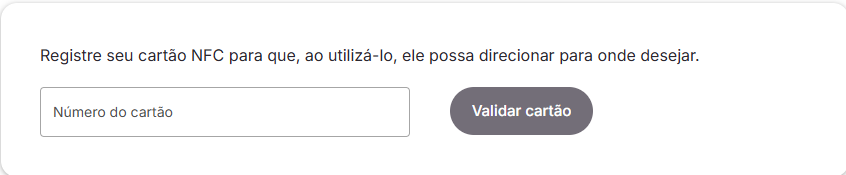
Definição do Destino do Link:
Após a validação, você deve escolher para onde o cliente será levado ao interagir com o cartão. Você pode alterar essa configuração sempre que quiser, alternando entre duas opções:
Opção 1: Sua Loja de Fotos (Geral)
Selecionando esta opção, o cartão levará o cliente para a página principal do seu site vinculado à Fotop, exibindo todos os seus eventos ativos de uma só vez. Escolha essa opção e clique em Salvar.
Opção 2: Um Evento Específico (Foco em Conversão)
Ideal para quando você está cobrindo um torneio ou corrida específica e quer que o cliente caia direto na página daquele dia. Selecione esta opção, insira o número de identificação (ID) do evento em questão e clique em Salvar.
📸 Como Utilizar na Prática com o Cliente
Abordar o cliente em campo ficou muito mais profissional:
Por Aproximação (NFC): Peça para o cliente aproximar o smartphone dele do seu Fotop SmartCard. O link abrirá automaticamente no navegador do celular dele.
Por QR Code: Caso o celular do cliente não tenha NFC, peça para ele abrir a câmera do celular e escanear o QR Code impresso no cartão. O link do evento ou da sua loja abrirá imediatamente na tela.